8 Einrichtung
Um die Web- App in Betrieb zu nehmen, müssen die folgenden Daten eingerichtet werden. Dafür wird teilweise die Admin- Oberfläche benutzt.
8.1 Admin- Oberfläche
Diese Seite dient dazu, gewisse Aspekte der Web- App zu konfigurieren und Daten zu verändern. Sie wird aufgerufen, indem man im Menü oben auf “Funktionen” => “Admin- Oberfläche” geht (nur für Administratoren sichtbar).
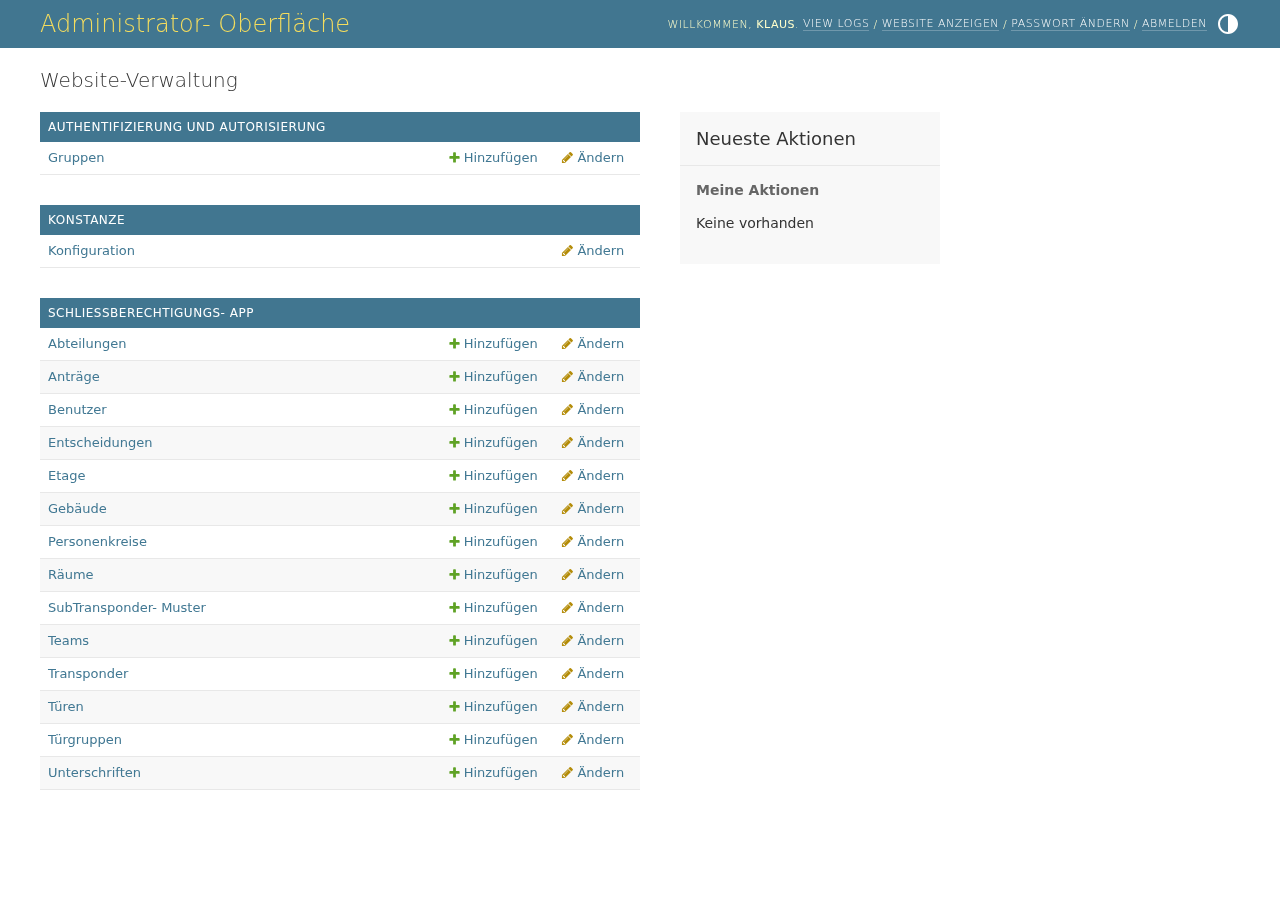
Hier werden u.a. Abteilungen, Benutzer, Gruppen, Gebäude, Etagen, Räume, Türen, Türgruppen, Teams, Personenkreise, Transponder und Anträge verwaltet. Über “View Logs” oben rechts können Administratoren die Protokolle der Web- App einsehen.
8.2 Türliste importieren
Türen aus Ihrem Bestand müssen aus SmartXChange exportiert und in der Web- App importiert werden. Der Import erfolgt über die Menüleiste “Daten” => “Daten importieren” (nur für Administratoren sichtbar).
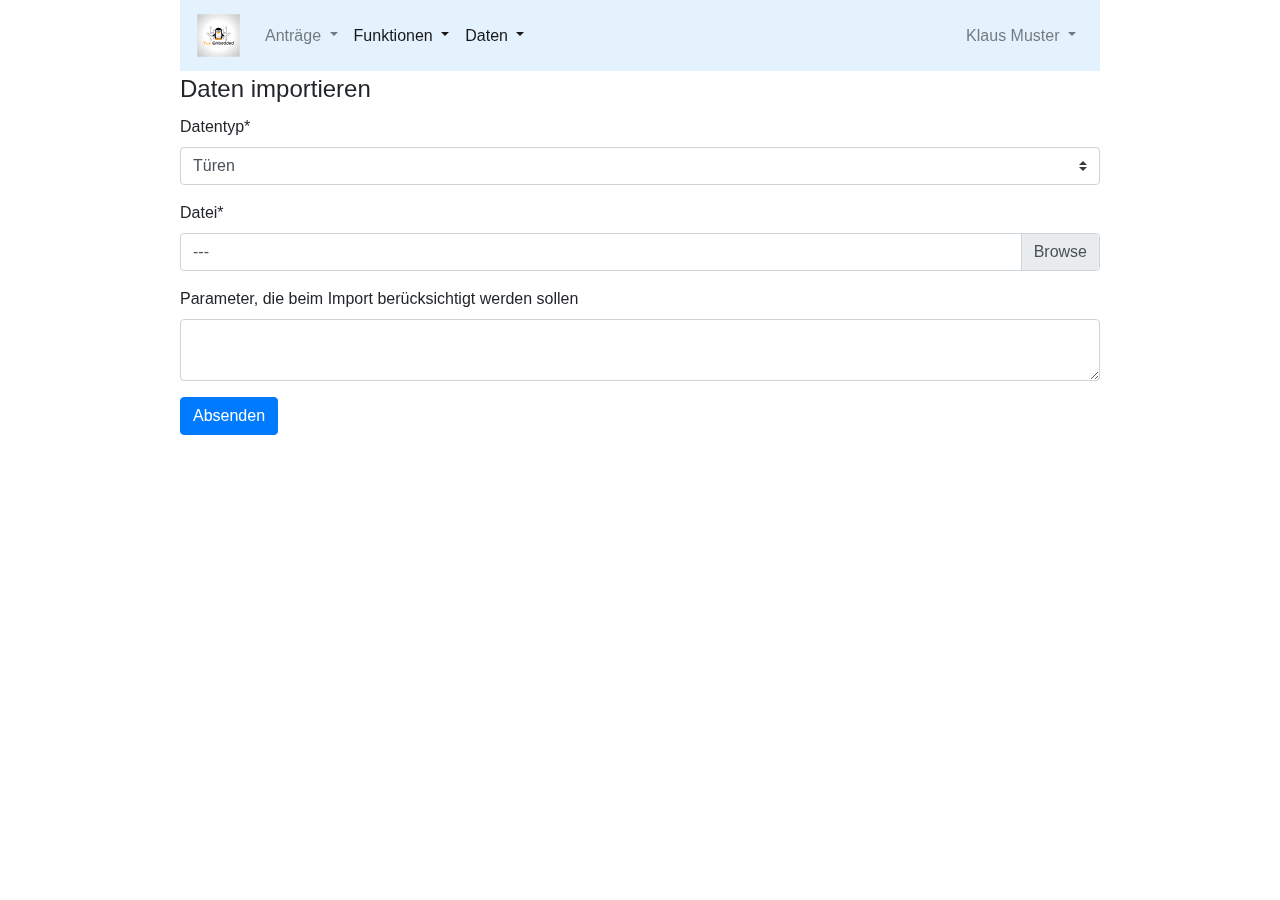
Unter Datentyp wird “Türen” ausgewählt, danach die Export- Datei aus SmartXChange angegeben. Über den gleichen Dialog können auch weitere Datentypen importiert werden.
8.3 Sicherheits- Level der Türen
Das Sicherheits- Level einer Tür wird in der Admin- Oberfläche unter “Türen” im Formular der jeweiligen Tür eingestellt. Neue Türen haben das Level 0 (nicht sicherheitsrelevant). Sobald ein Wert größer 0 eingetragen ist, müssen die Transponderverantwortlichen Anträge auf diese Tür zusätzlich genehmigen.
8.4 Benutzer und Abteilungen
Diese Daten kommen typischerweise aus dem LDAP- Verzeichnis Ihres Unternehmens (z.B. Active Directory). Es speichert Namen der Mitarbeiter, Name der Abteilung und Passwort; die Anmeldung an der Web- App erfolgt damit. Beim Import werden die Mitarbeiter automatisch ihren Abteilungen zugeordnet.
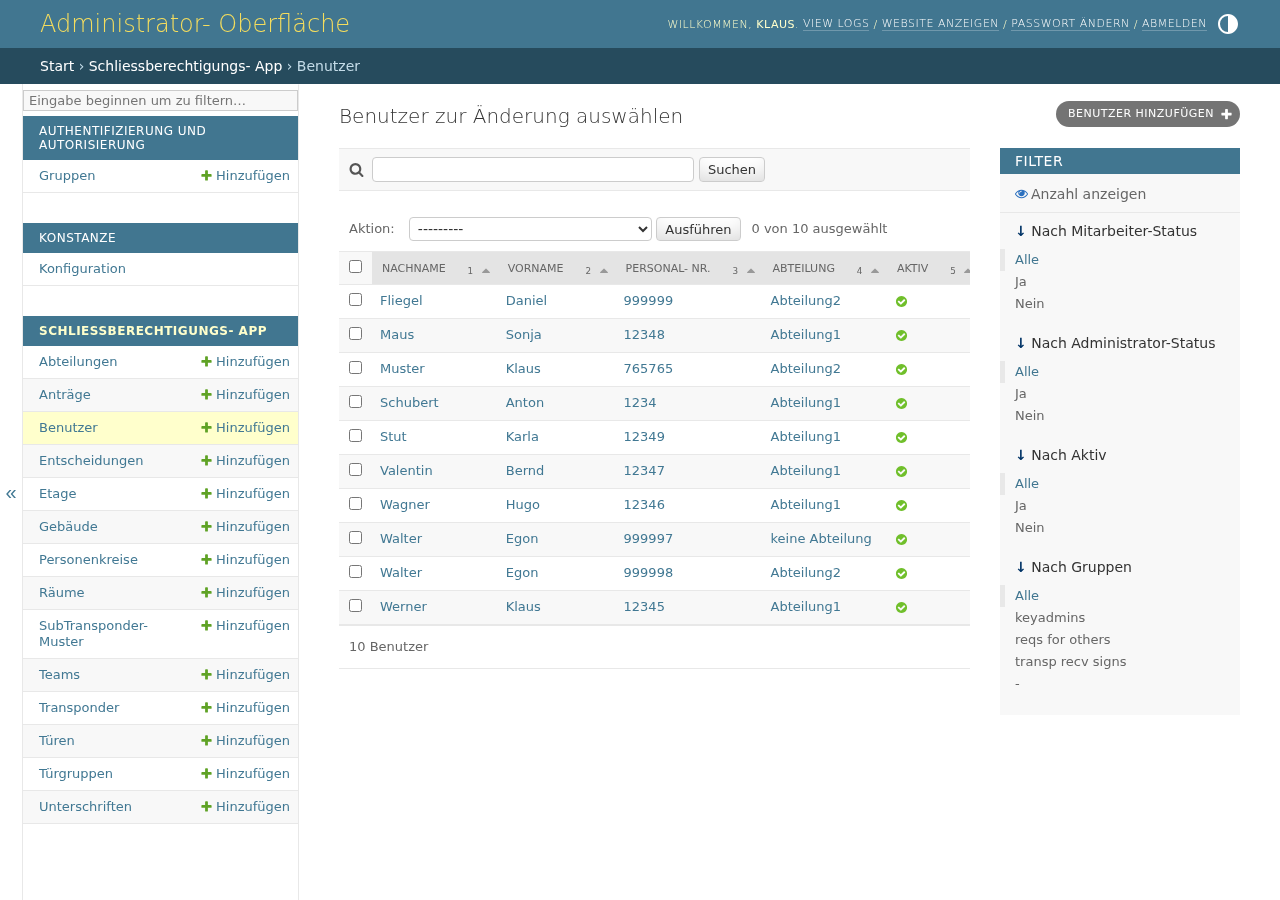
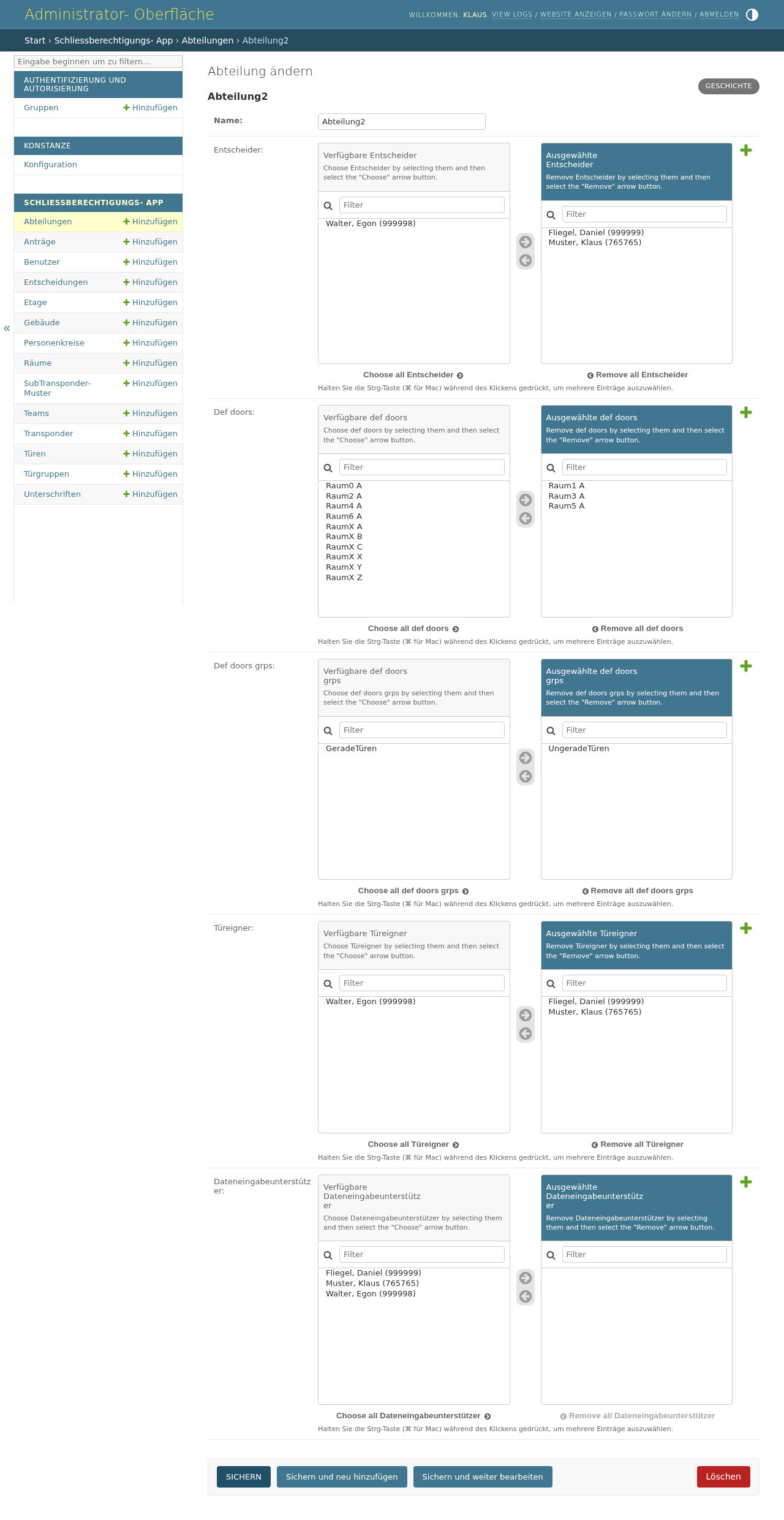
Je Abteilung werden anschließend die Rollen besetzt: Entscheider, Türeigner und Eingabeunterstützer. Dies geschieht im Abteilungs- Formular der Admin- Oberfläche.
8.5 Benutzergruppen
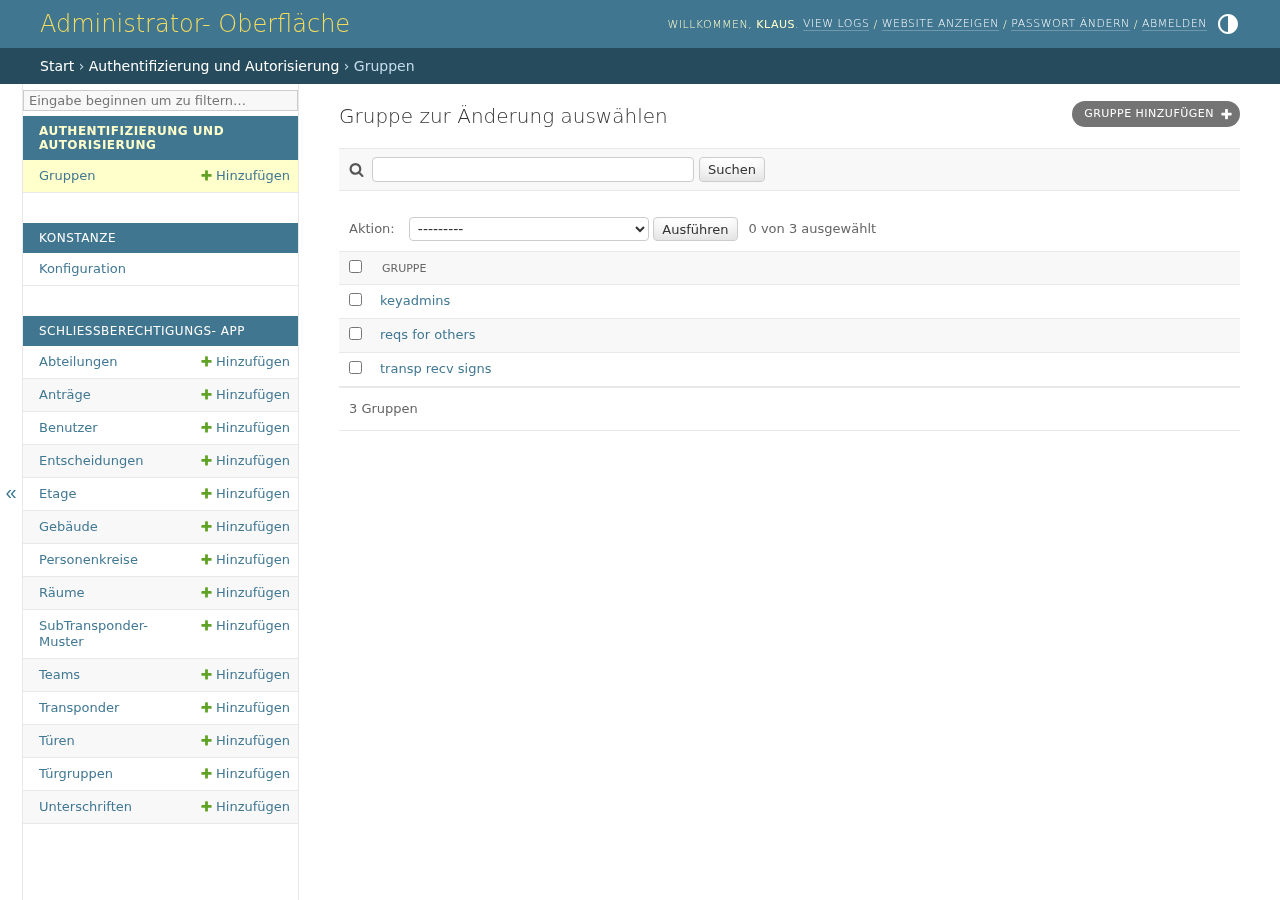
Unter “Gruppen” finden sich die besonderen Benutzergruppen keyadmins, “reqs for others” und “transp recv signs”. Diese sollten nicht verändert oder gelöscht werden; lediglich die Mitgliedschaften werden beim jeweiligen Benutzer gepflegt.
8.6 Türgruppen
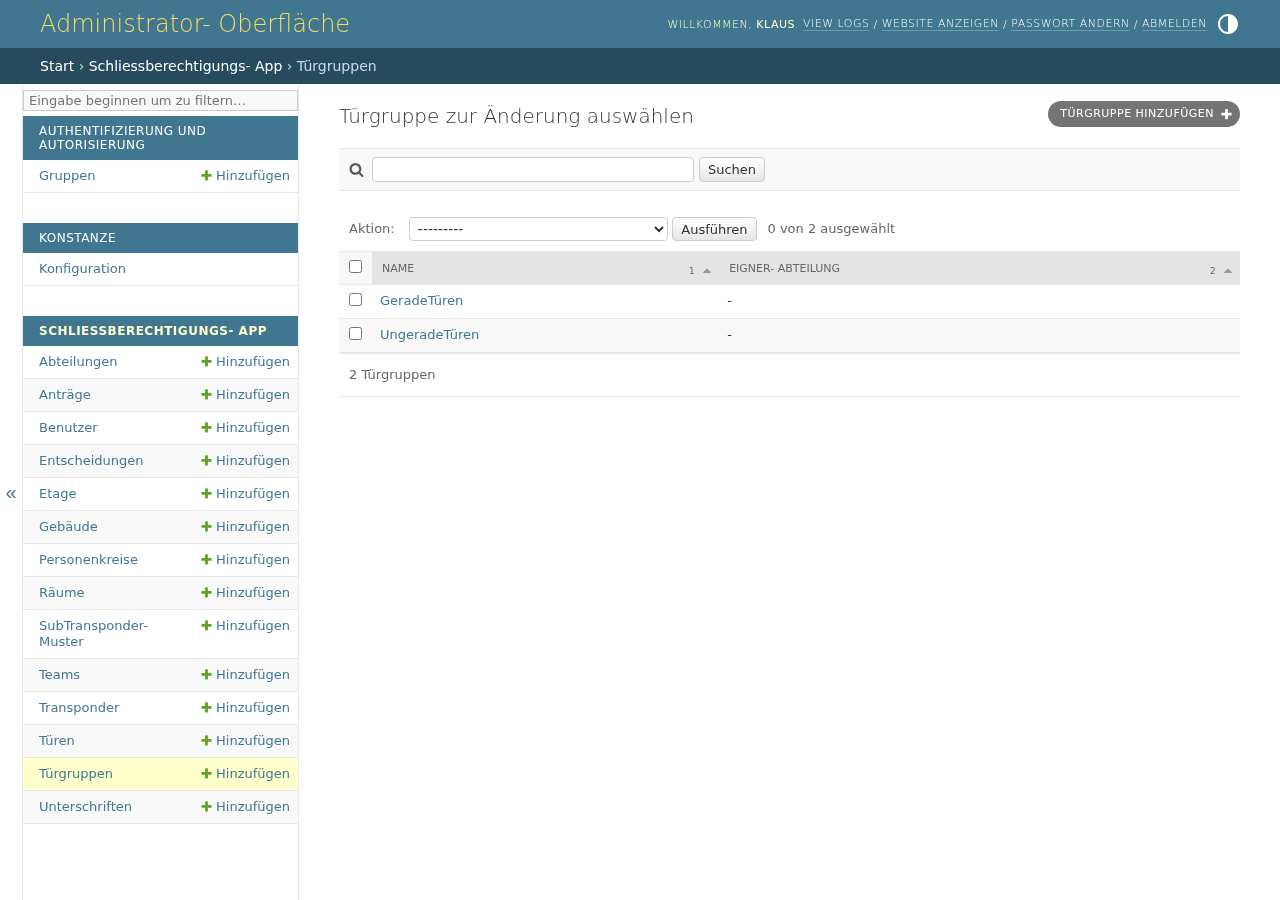
Eine neue Türgruppe muss in der Admin- Oberfläche angelegt werden (“Türgruppen” => “Türgruppe hinzufügen”).
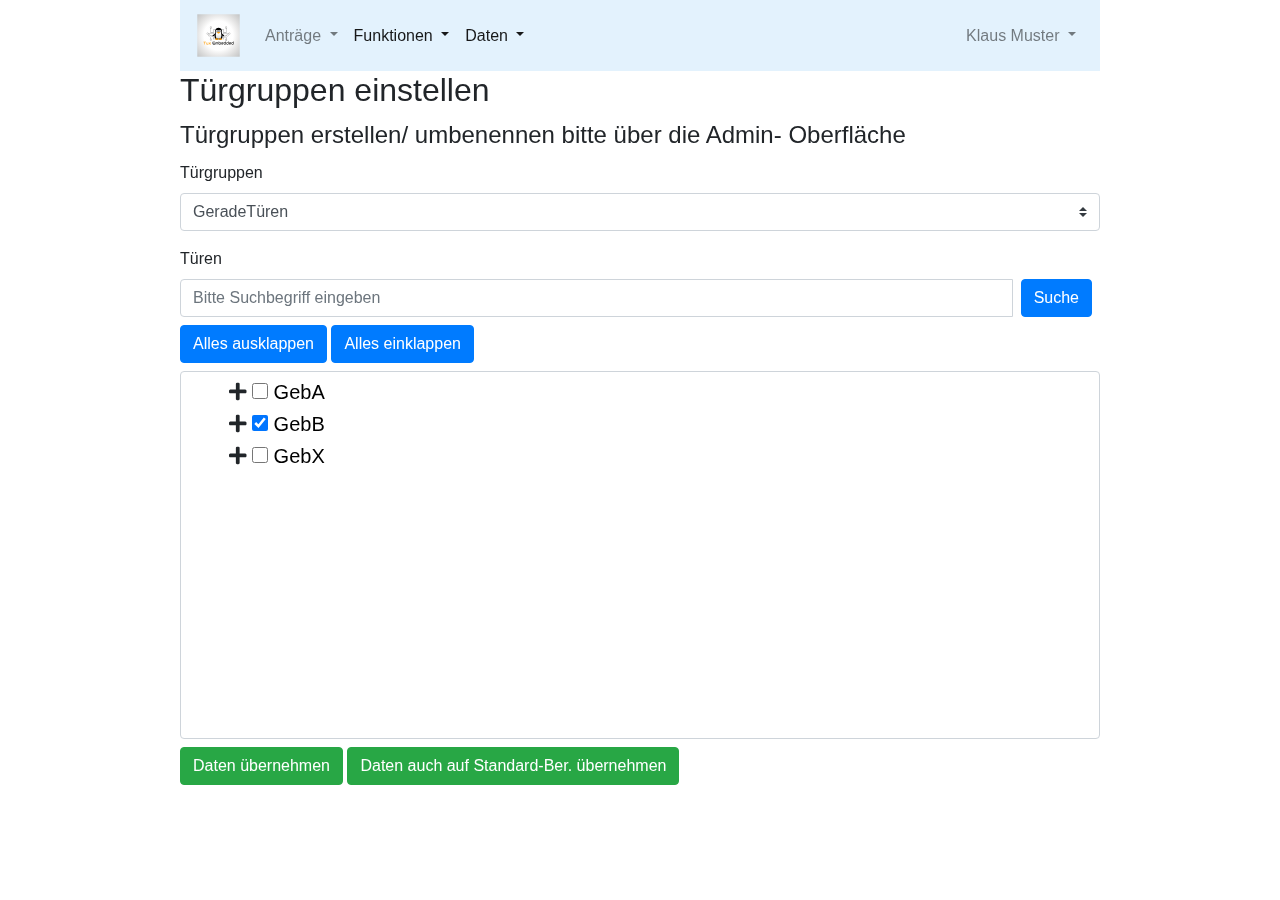
Welche Türen zu einer Türgruppe gehören, wird danach über die Menüleiste “Daten” => “Türgruppen” eingestellt (sichtbar für Vorgesetzte/ Eingabeunterstützer/ Administratoren): Oben wird die Türgruppe ausgewählt, darunter werden die zugehörigen Türen im Türbaum angehakt.
8.7 Standard- Berechtigungen einstellen
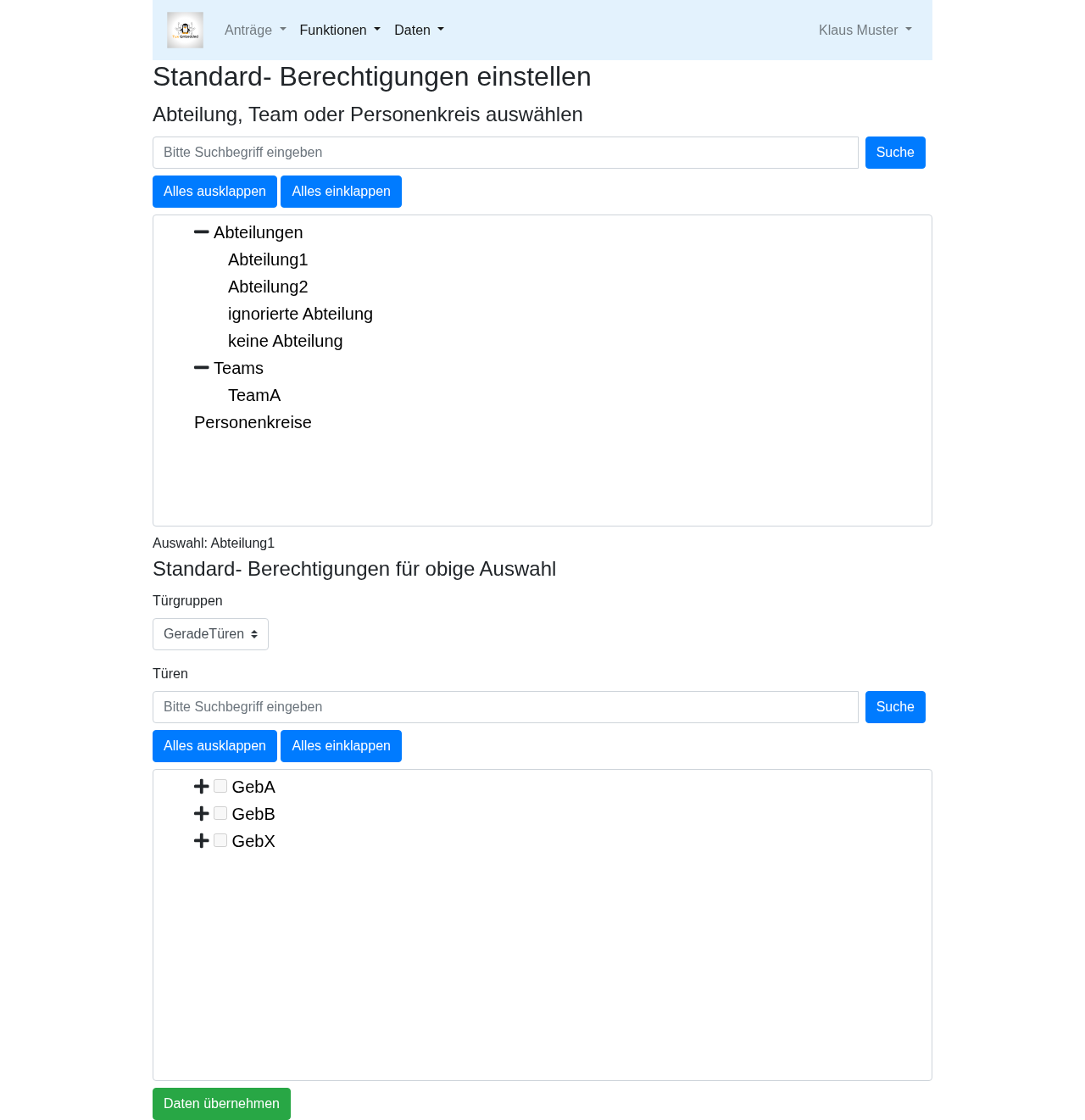
Die Standard- Berechtigungen je Abteilung, Team oder Personenkreis werden über die Menüleiste “Daten” => “Standard- Berechtigungen einstellen” gepflegt. Die Maske besteht im oberen Teil aus einer Auswahl der jeweiligen Gruppe; im unteren Bereich werden Türgruppen und Türen ausgewählt, ähnlich wie bei einem neuen Antrag.