2 Anmeldung und Navigation
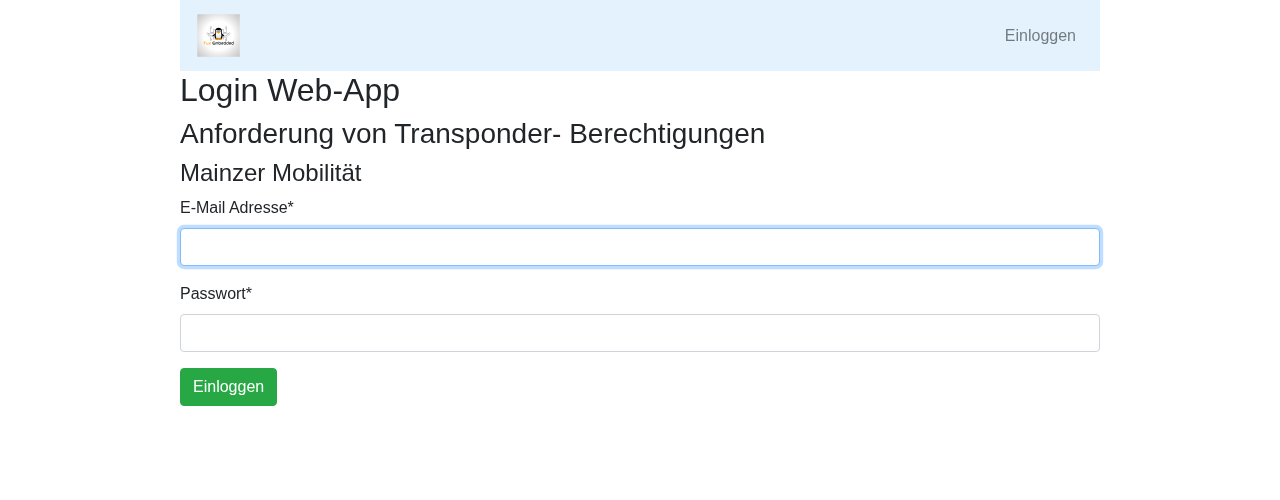
2.1 Login
Die Anmeldung erfolgt mit der eigenen E-Mail Adresse und dem Windows- Passwort (LDAP-/ Active- Directory- Anmeldung).
2.2 Start- Bildschirm
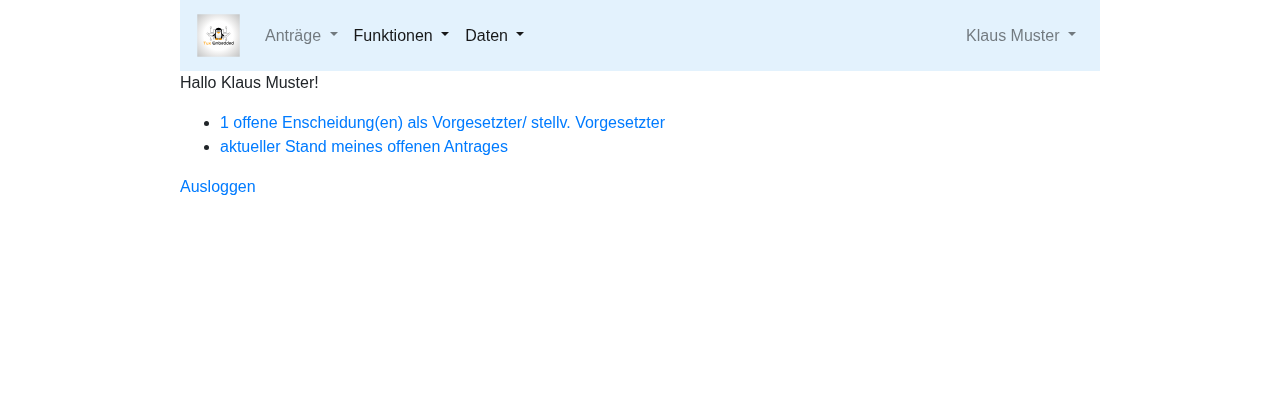
Nach dem Login erscheint der Startbildschirm. Er zeigt direkt an, ob Aufgaben auf Sie warten — z.B. offene Entscheidungen als Vorgesetzter oder der aktuelle Stand Ihres eigenen offenen Antrages.
2.3 Menüleiste
Alle Funktionen erreichen Sie über die Menüleiste am oberen Rand. Welche Menüpunkte sichtbar sind, hängt von den Rollen und Benutzergruppen des angemeldeten Mitarbeiters ab.
2.3.1 Menü “Anträge”
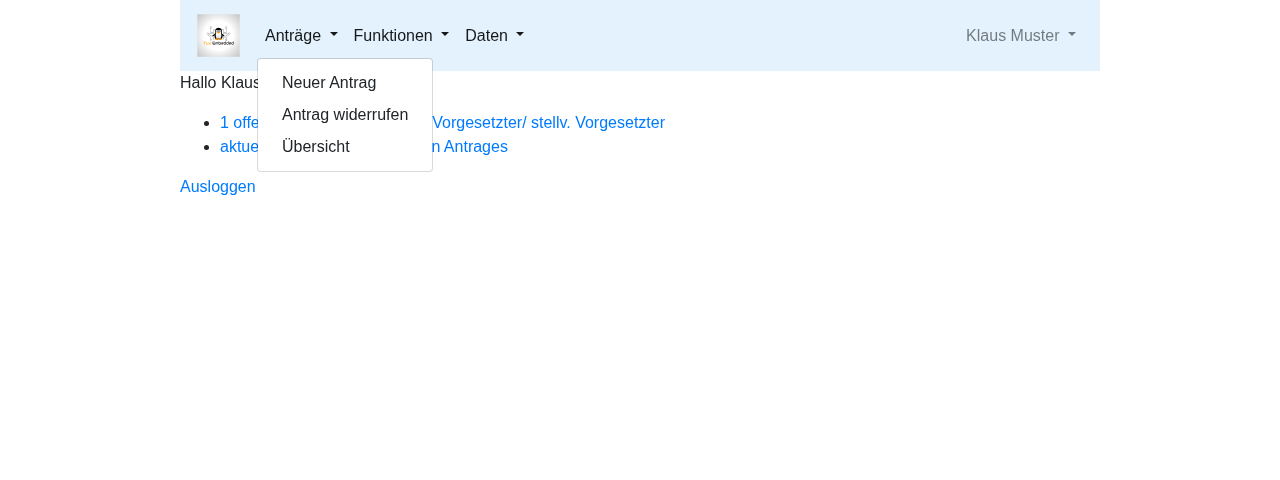
- Neuer Antrag: Schließberechtigung beantragen
- Antrag widerrufen: einen noch offenen Antrag stornieren
- Übersicht: alle sichtbaren Anträge auflisten
2.3.2 Menü “Daten”
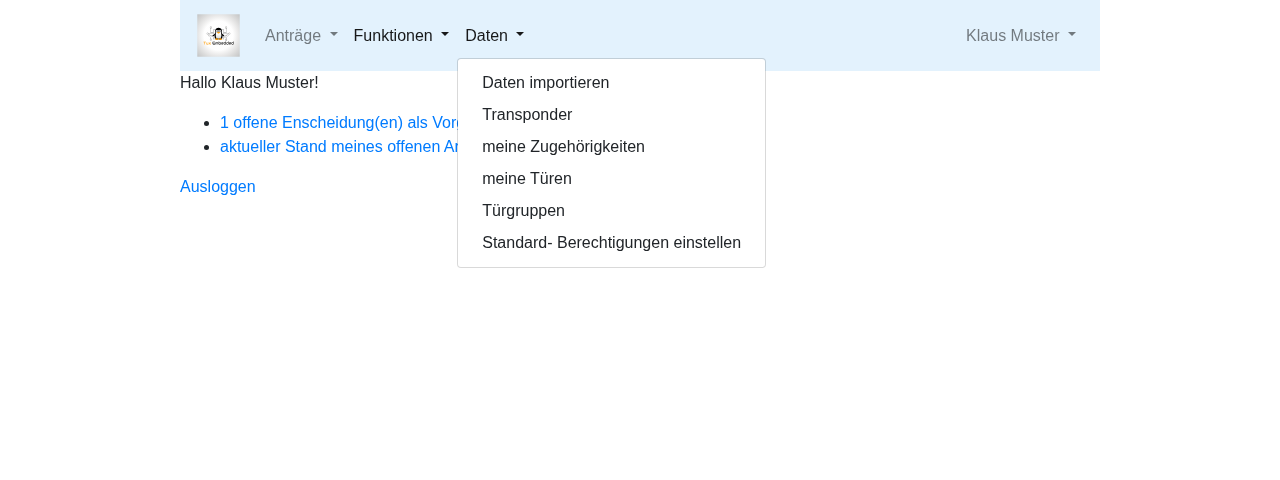
- Transponder: eigene Transponder einsehen
- meine Zugehörigkeiten: Abteilung, Teams, Personenkreise und Rollen
- meine Türen (nur Türeigner): Türen der eigenen Abteilung
- Türgruppen (Vorgesetzte/ Eingabeunterstützer): Türen zu Türgruppen zuordnen
- Standard- Berechtigungen einstellen (Vorgesetzte/ Eingabeunterstützer)
2.3.3 Menü “Funktionen”
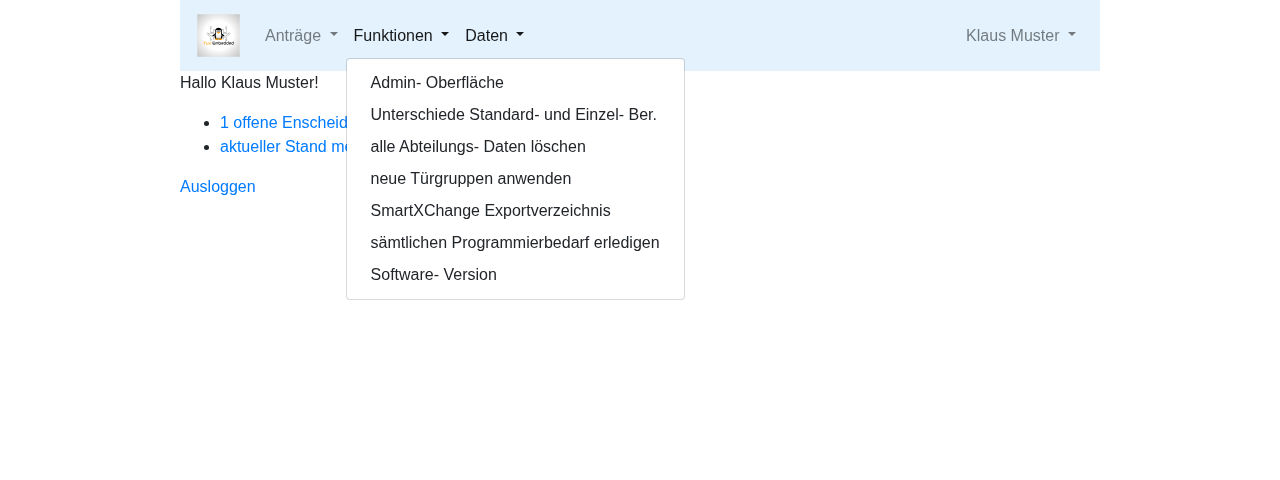
Für alle Benutzer ist hier die Software- Version sichtbar; Administratoren finden zusätzlich die Verwaltungs- Funktionen.